Punto de venta fiscal
Cada venta del POS sale como factura con su correlativo CAI, los datos de exoneración que pide el SAR y un ticket con el desglose fiscal completo, sin pasos extra para el cajero.
Vender sin pensar en la factura
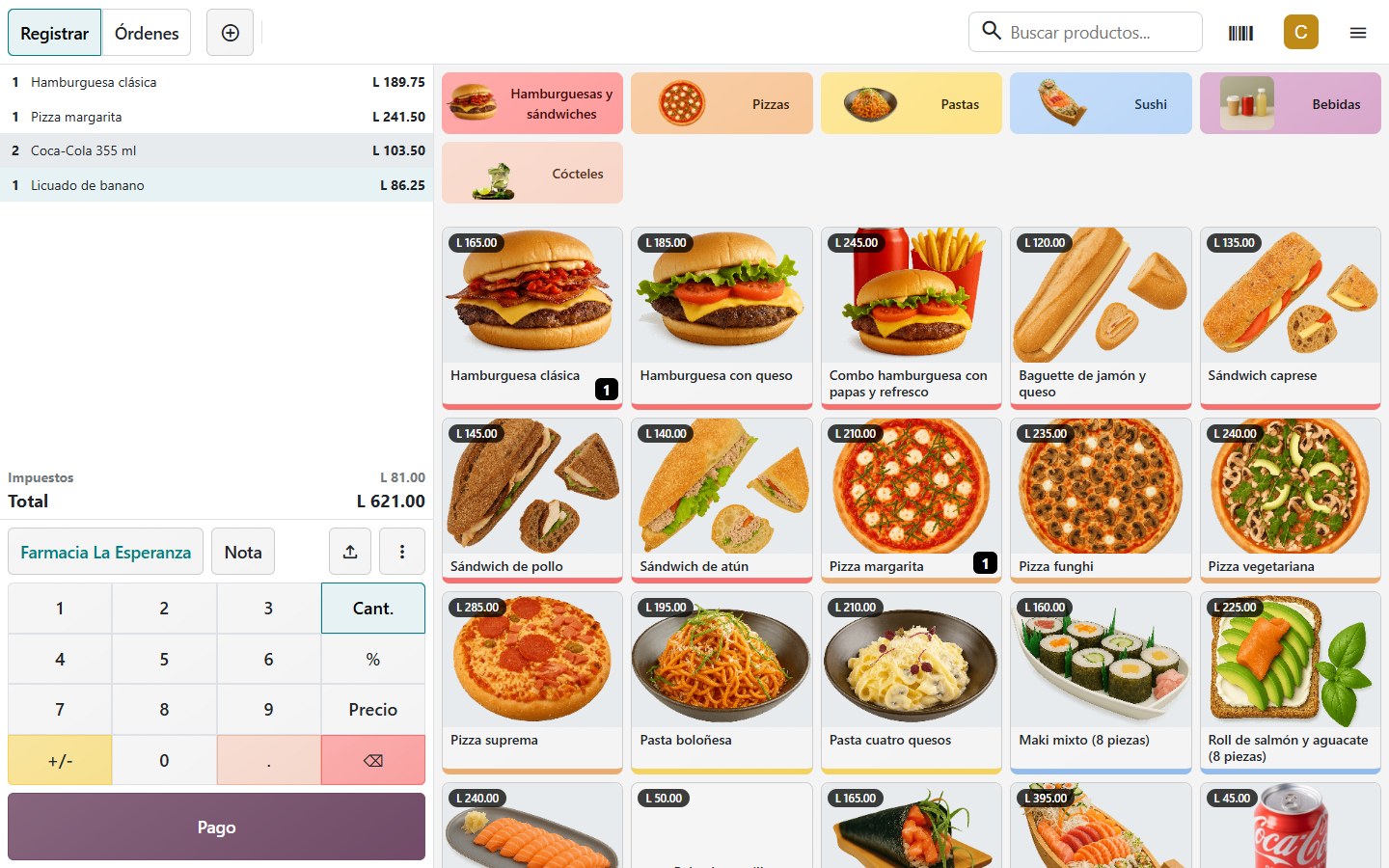
Con Factura siempre activo, cada orden nace marcada para facturar y el botón de factura desaparece de la pantalla de pago: el cajero solo cobra. La factura se crea en el diario de órdenes del punto de venta y toma el siguiente número de su CAI. Cada producto muestra su precio según la lista de precios de la orden, y el cliente predeterminado se asigna solo.
Datos SAR en la orden
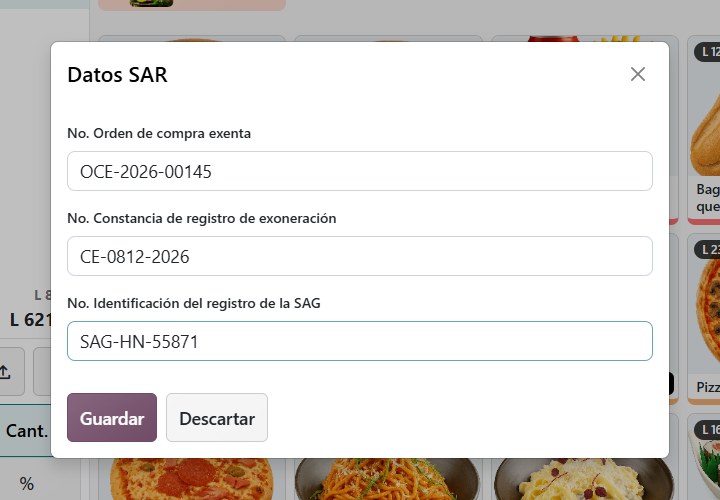
- El botón SAR pide el número de orden de compra exenta, la constancia de registro de exoneración y el registro de la SAG.
- El botón se marca cuando la orden ya tiene datos.
- Los tres valores pasan a la factura y se imprimen en el pie del ticket.
Ticket fiscal
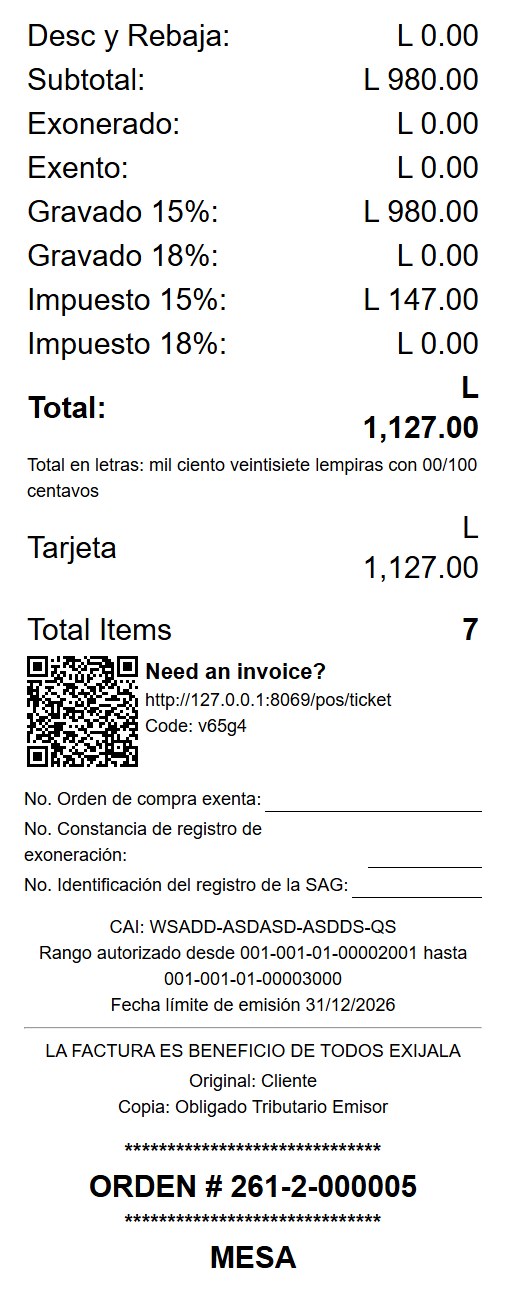
El ticket es el mismo en la pantalla del POS y desde el backend. Lleva los datos de la compañía, el número de factura y su fecha, el cliente con su RTN y, al pie, el desglose y los datos del CAI.
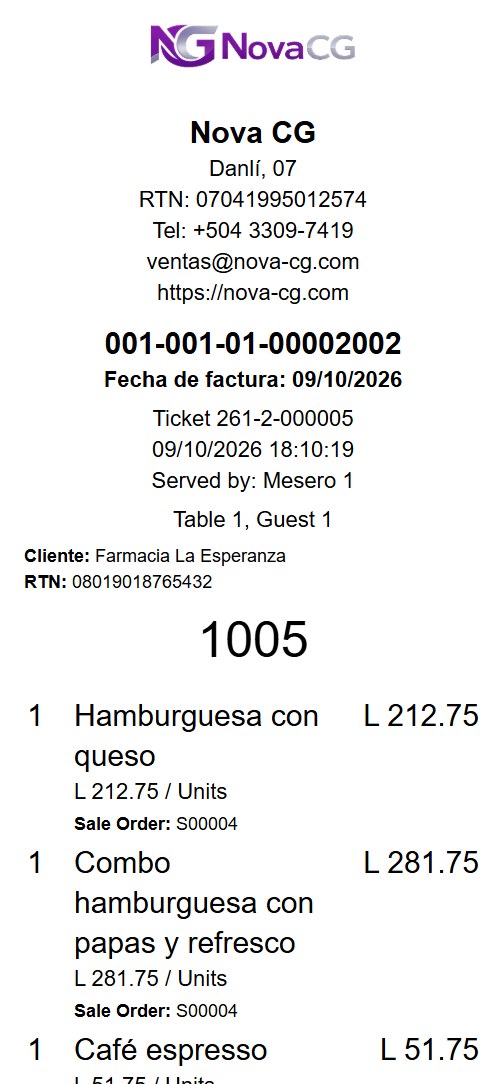
- Correlativo 001-001-01-… y fecha de factura en el encabezado.
- Descuento, subtotal, exonerado, exento, gravado e impuesto al 15% y al 18%.
- Total en letras.
- Orden de compra exenta, constancia de exoneración y registro SAG.
- CAI, rango autorizado y fecha límite de emisión.
- Leyendas de original y copia.
- La factura se crea sin generar el PDF legal, para no frenar la validación en caja.
Cotizaciones que se completan
- Quotation / Order sigue listando una cotización aunque ya se haya cargado en la orden.
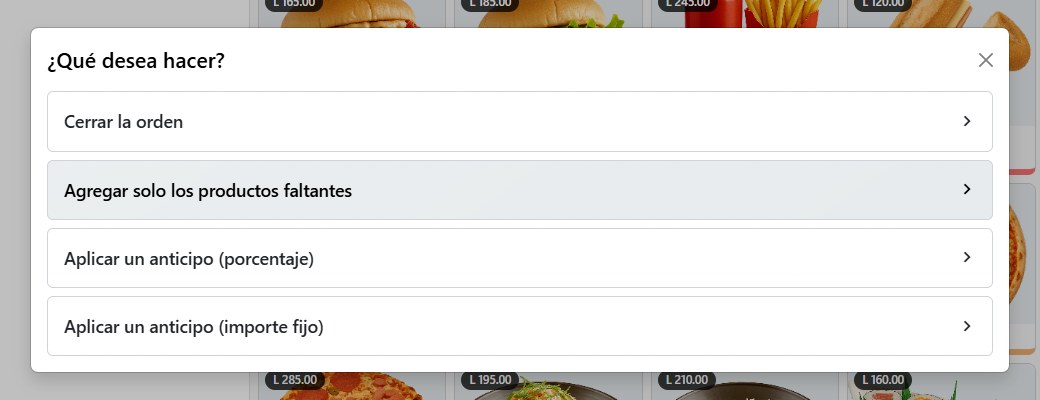
- Agregar solo los productos faltantes trae únicamente las líneas nuevas de la cotización, con sus notas.
- Si no hay nada nuevo, el POS lo avisa en lugar de duplicar líneas.
Diario fiscal verificado
Si el diario de órdenes es fiscal, la sesión no abre cuando su CAI falta, no está en proceso, está vencido o ya no tiene números. El mensaje dice qué revisar.
Búsqueda por factura
En Órdenes, cada orden facturada muestra su número fiscal, y la búsqueda arranca por número de factura.
Sin descargas en caja
Al validar no se descarga el PDF de la factura: el cajero imprime el ticket y sigue con la próxima venta.
Ajustes del punto de venta
En Punto de venta › Configuración › Ajustes, el bloque Nova CG define por tienda si todas las ventas se facturan y qué cliente se asigna por defecto a las órdenes nuevas.

Cada usuario en su tienda
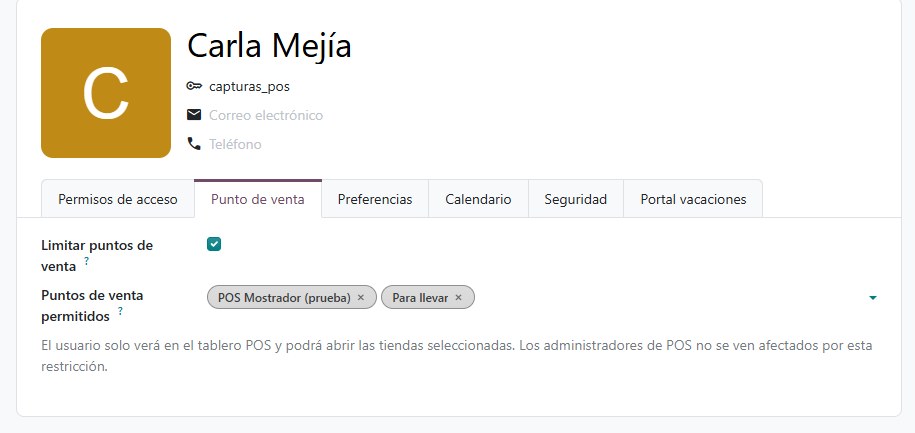
- En la pestaña Punto de venta del usuario se activa Limitar puntos de venta y se eligen las tiendas permitidas.
- El usuario solo ve esas tiendas en el tablero y no puede abrir otras, ni con el enlace directo.
- Los administradores de POS no se ven afectados.
Puesta en marcha
- En SAR, asigne un CAI de factura vigente al diario de ventas que usará el POS y márquelo como fiscal.
- En los ajustes de cada punto de venta, elija ese diario como diario de órdenes.
- Active Factura siempre y, si aplica, un Cliente predeterminado para las ventas a consumidor final.
- Limite las tiendas de cada cajero desde su ficha de usuario.
- Abra la sesión: si el CAI del diario no sirve, el POS indica el motivo antes de vender.
El correlativo sale del diario de órdenes. El diario de cierre solo recibe el asiento consolidado de la sesión.
Dependencias
point_of_sale, pos_sale, pos_settle_due, contacts, stock, ncg_sar
Versión
20.0.1.0.0 · Licencia LGPL-3 · Complemento: Nova CG | POS Restaurante
¿Le interesa Punto de venta fiscal?
Cada venta del punto de venta sale como factura con su correlativo CAI, los datos de exoneración que pide el SAR y un ticket con el desglose de ISV 15% y 18%, con cotizaciones reutilizables y tiendas asignadas por usuario.
Solicitar una demostraciónOtros servicios

Cumplimiento fiscal SAR
Administre sus CAI, numere cada documento fiscal de forma automática, imprima facturas con el desglose que exige el SAR y genere los libros de ventas y compras listos para declarar.
Ver detalle
Nómina Honduras
Deducciones de ley calculadas con las tablas vigentes, beneficios y deducciones por cuotas, 13.º y 14.º, reportes para el IHSS y el SAR, y un portal donde el empleado consulta sus recibos.
Ver detalle
Liquidaciones Honduras
Calcule preaviso, cesantía, vacaciones, 13.º y 14.º proporcionales de un empleado que se retira, genere su recibo de nómina e imprima el finiquito listo para firmar.
Ver detalle
Control de caja
Abra cada caja con un monto contado, cobre en mostrador sabiendo a qué sesión entra cada pago y cierre el día con el arqueo, la diferencia y un PDF listo para firmar.
Ver detalle
POS Restaurante
Envíe a cocina solo lo nuevo de cada orden, entregue la cuenta antes de cobrar y deje que los meseros tomen la orden en Ventas con su mesa, imprimiendo comanda y precuenta sin descargar PDF.
Ver detalle
Transferencias entre almacenes
El origen despacha y el destino recepciona: la mercadería en camino se ve como stock pronosticado, quien despacha elige lotes y series, el destino recibe un aviso por correo y cada traslado deja su comprobante en PDF.
Ver detalle
Ajustes de inventario
Cuente por almacén y por lote, compare contra el stock actual o el que había al iniciar la línea, y aplique la diferencia cuando el conteo esté aprobado. El comprobante sale en PDF y en Excel.
Ver detalle