Control de caja
Abra cada caja con un monto contado, cobre en mostrador sabiendo a qué sesión entra cada pago y cierre el día con el arqueo, la diferencia y un PDF listo para firmar.
Ciclo de una sesión
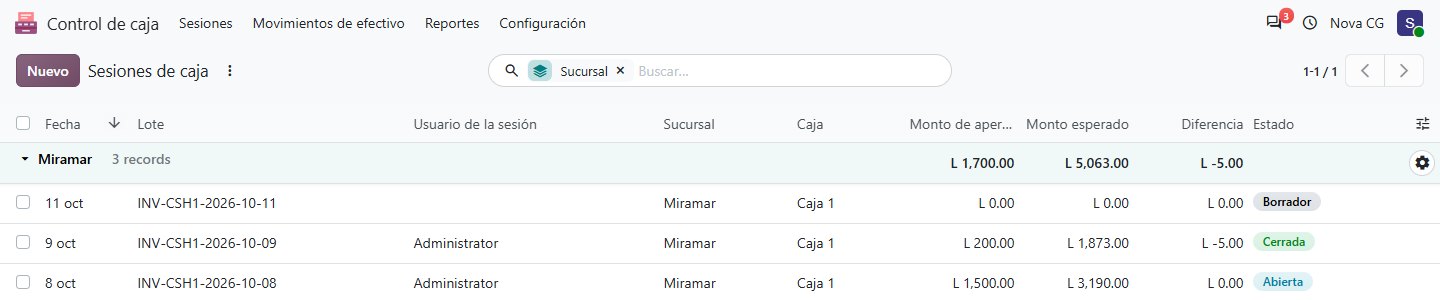
Las sesiones se agrupan por sucursal, con monto de apertura, esperado, diferencia y estado de cada caja.
La sesión de caja
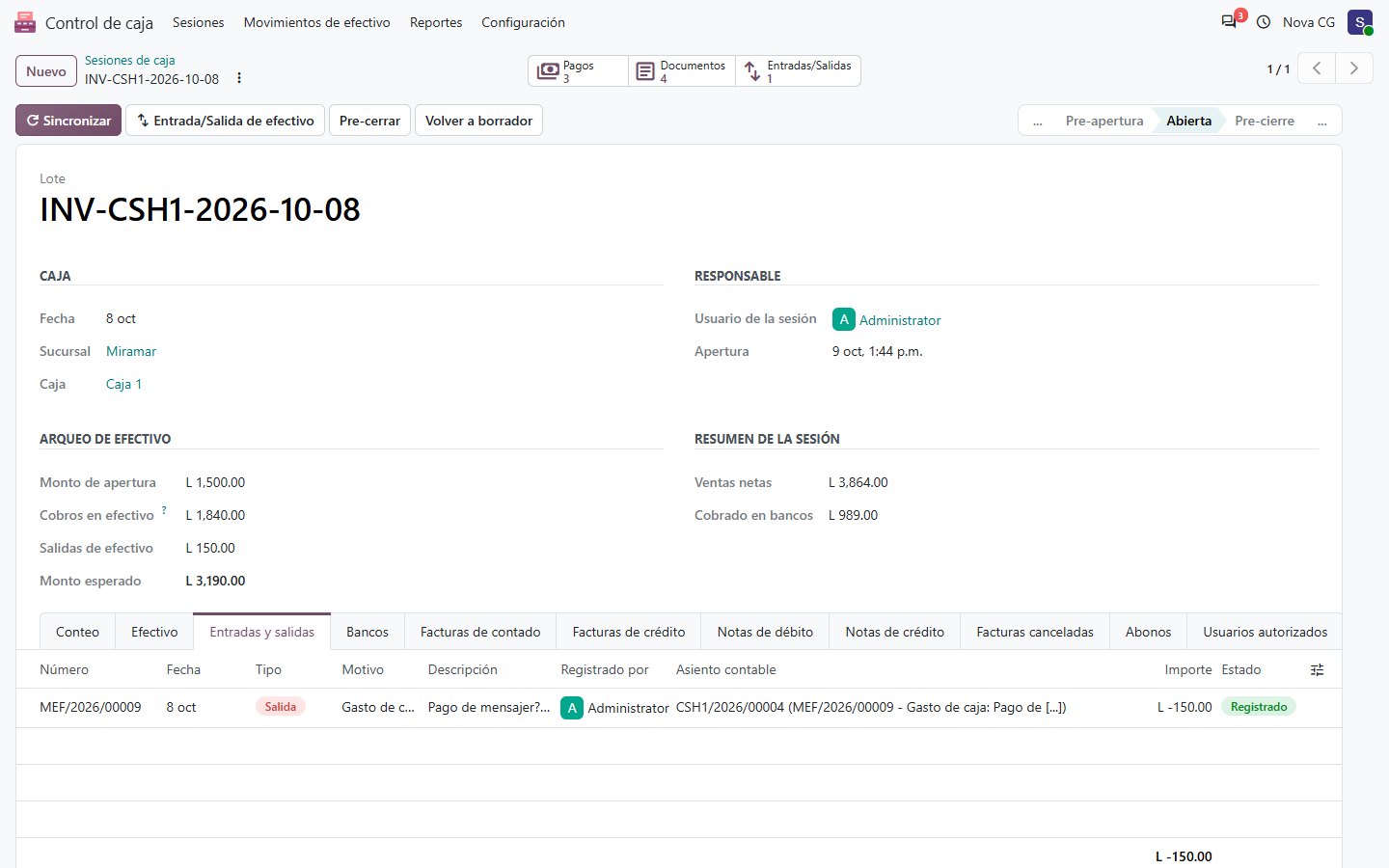
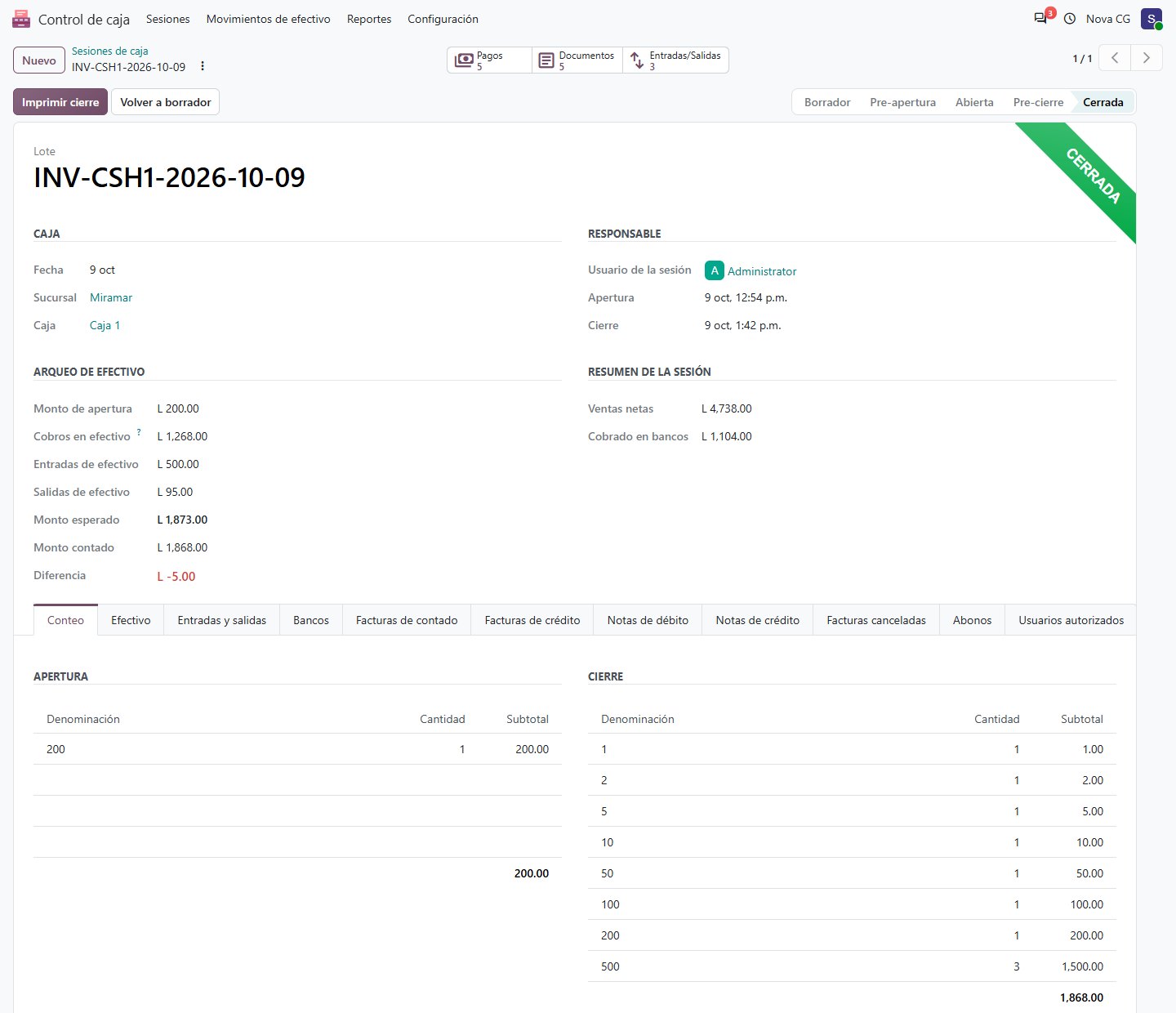
Apertura, cobros en efectivo, entradas, salidas y monto esperado en una sola vista. Los botones cambian con el estado: Sincronizar, Entrada/Salida de efectivo y Pre-cerrar solo aparecen con la sesión abierta. Los accesos directos llevan a los pagos, a los documentos y a las entradas y salidas de la sesión, y las pestañas separan efectivo, bancos, facturas de contado y de crédito, notas de débito y de crédito, facturas canceladas y abonos.
Conteo por denominaciones
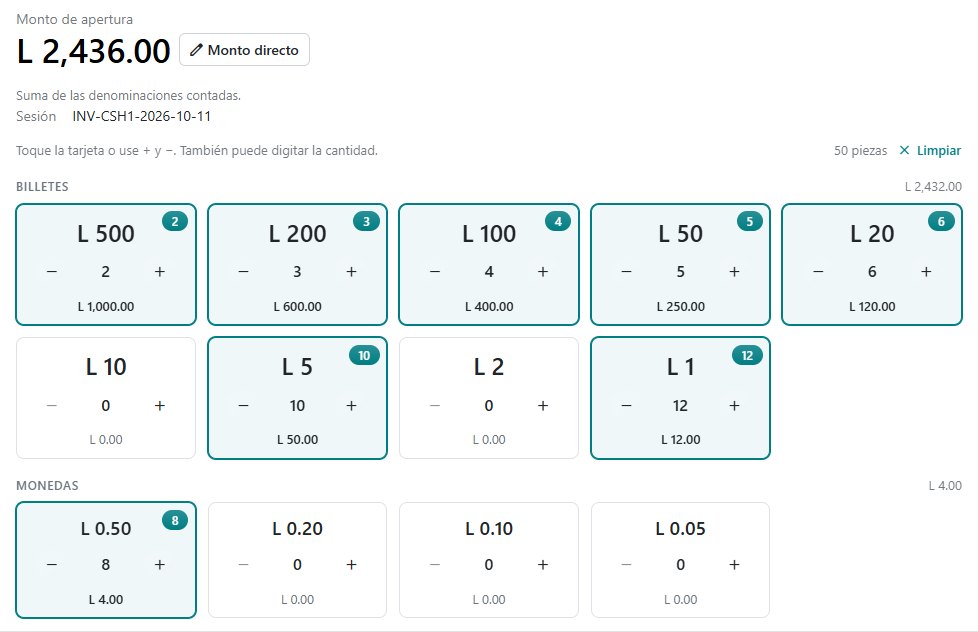
- Billetes y monedas en tarjetas, como el catálogo de productos de una cotización.
- Al tocar la tarjeta se suma uno; también hay −, +, la cantidad editable y las flechas del teclado.
- El total, las piezas y el subtotal por grupo se actualizan al momento. Limpiar vuelve a cero.
- Monto directo permite digitar solo el total.
- El mismo contador se usa en la pre-apertura y en el pre-cierre. En el historial queda solo lo contado.
Entradas y salidas de efectivo
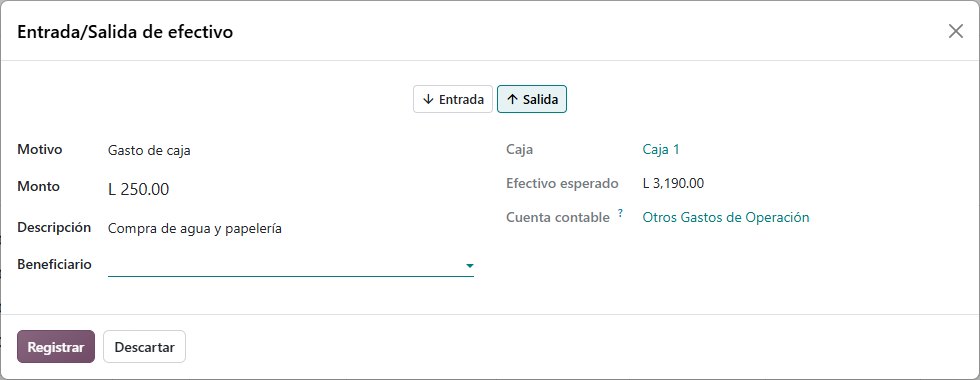
- Un solo botón en la sesión abierta, como en el Punto de venta: Entrada o Salida, motivo, monto y descripción.
- Cada movimiento tiene número propio (MEF/año/00001) y crea un asiento publicado en el diario de la caja.
- El motivo define la cuenta contable y si se exige beneficiario. Se configuran en Configuración › Motivos de caja.
- Se consultan en la pestaña Entradas y salidas o en Movimientos de efectivo. Al cancelar uno se cancela también su asiento.
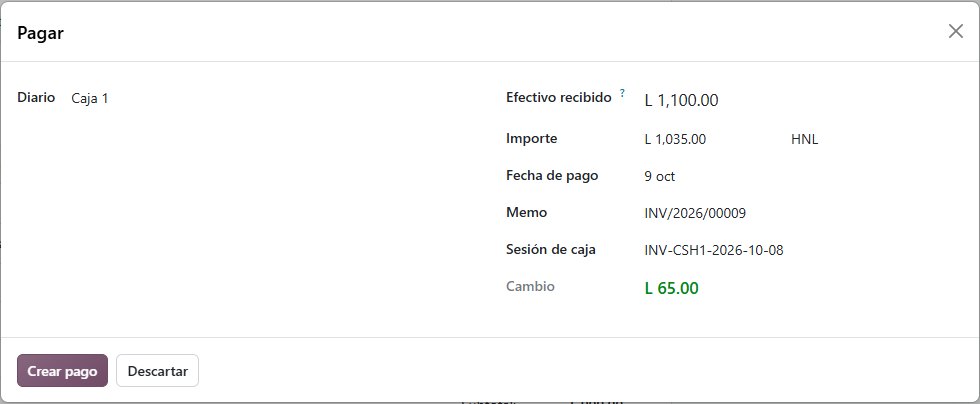
Efectivo recibido y cambio
- Al cobrar con una caja, Pagar pide primero el efectivo que entrega el cliente.
- Si es mayor que el saldo, se paga el saldo y se muestra el cambio. Si es menor, ese es el importe y la factura queda con saldo.
- A la caja solo entra el importe: el esperado no incluye el cambio.
- La sesión se asigna sola cuando el cajero tiene una sola caja abierta.
Cobro con varios métodos de pago
El botón Cobrar abre una pantalla como la del Punto de venta: a la izquierda los métodos de pago de la sesión, al centro los pagos que se van agregando y a la derecha el teclado numérico. Un mismo cobro puede combinar transferencia, tarjeta y efectivo, y el sistema calcula al momento lo pagado, lo que falta y el cambio.
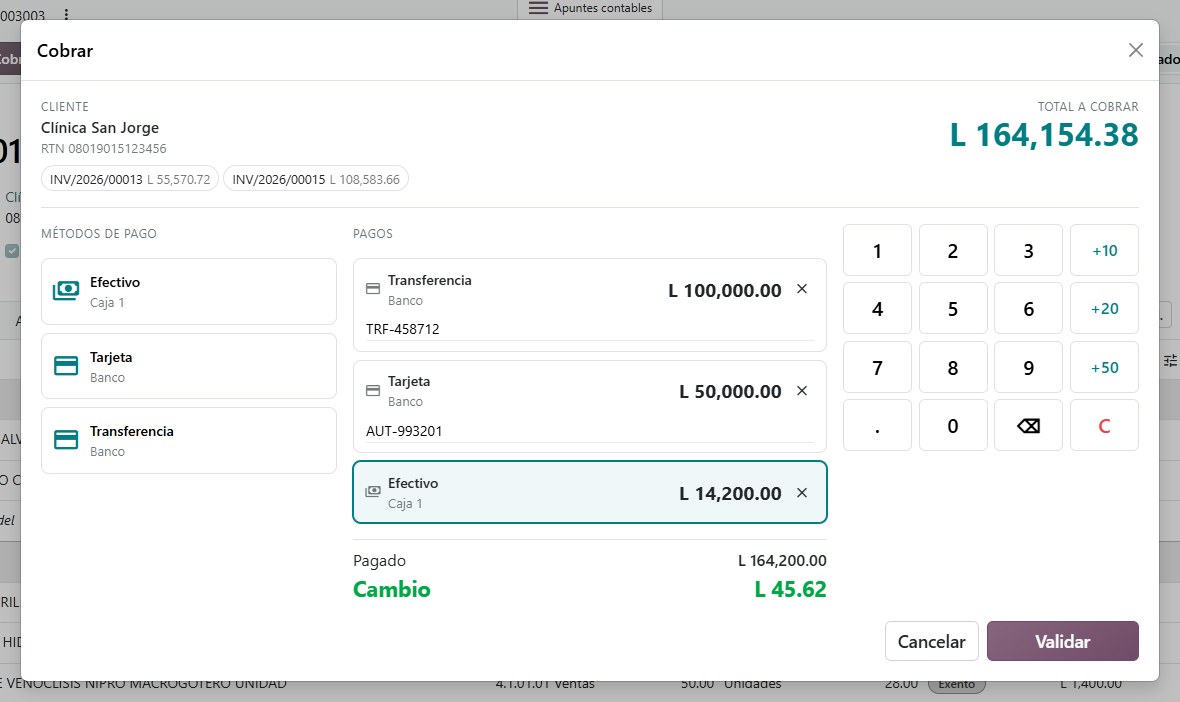
Dos facturas del mismo cliente cobradas con transferencia, tarjeta y efectivo; el efectivo cubre el resto y genera L 45.62 de cambio.
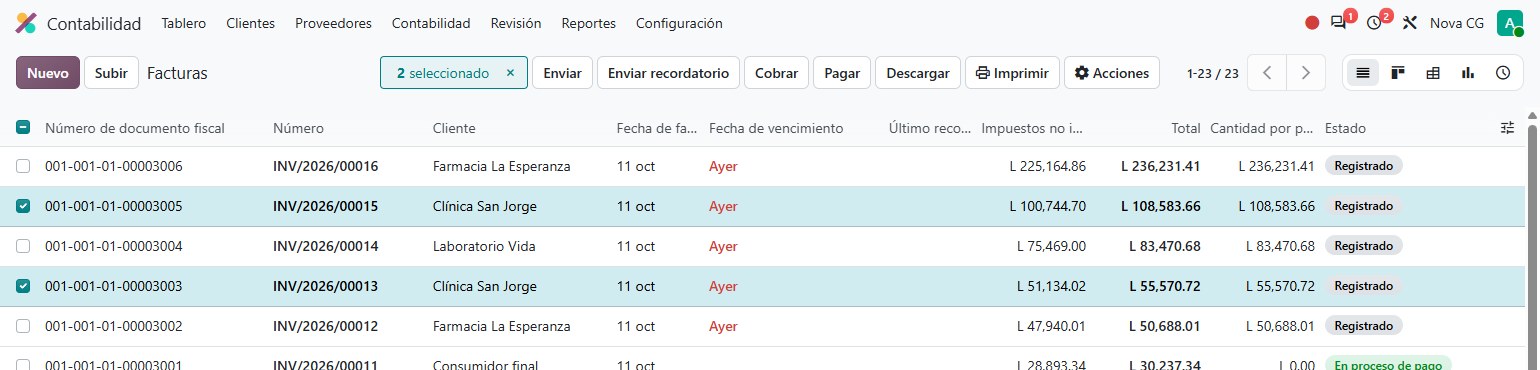
Desde la lista se seleccionan las facturas del cliente y se pulsa Cobrar.
- Se cobra desde la factura o desde la lista, seleccionando varias facturas del mismo cliente.
- Aparecen el efectivo de la caja abierta y los métodos de los bancos de su sucursal. Si el cajero tiene varias sesiones abiertas, elige una.
- Al tocar un método se agrega una línea con el saldo pendiente. El monto se ajusta con el teclado en pantalla, con el del equipo o con +10, +20 y +50.
- Cada pago bancario lleva su número de referencia o autorización, que queda en el memo del pago junto a los números de factura.
- El cambio solo sale del efectivo: los pagos con banco no pueden superar el saldo.
- Si el monto no cubre todo, el botón pasa a Validar pago parcial y la factura queda con saldo.
- Se crea un pago por método, asociado a la sesión. Los pagos bancarios que aún no tienen asiento se descuentan del saldo, y si el cliente tiene un crédito pendiente se avisa para aplicarlo primero.
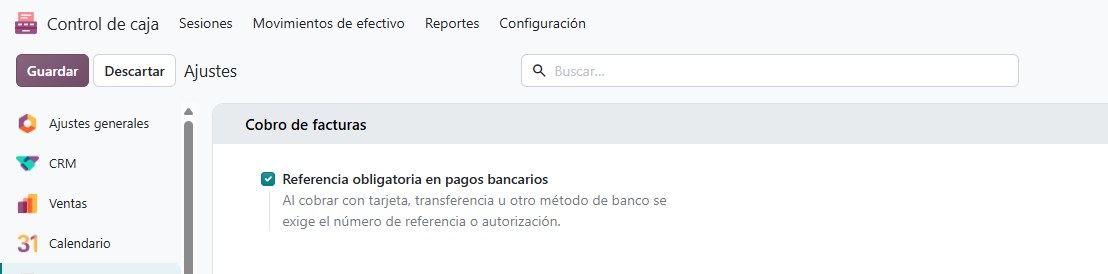
Referencia obligatoria, a elección del administrador
En Control de caja › Configuración › Ajustes se decide si los pagos con tarjeta, transferencia u otro método de banco exigen la referencia. Viene activado. Si se desactiva, el campo sigue disponible como opcional.
Arqueo y cierre
En el pre-cierre ya no se sincroniza ni se vuelve a contar; para corregir, el supervisor usa Reabrir. Al cerrar se congela la foto de la sesión, la diferencia queda a cargo del usuario de la sesión y la pestaña Conteo muestra lado a lado las denominaciones contadas en la apertura y en el cierre.
Cierre en PDF: carta o ticket
Imprimir cierre ofrece dos formatos con el mismo contenido: carta vertical, con el diseño de documentos de la compañía, y ticket de 80 mm para impresora térmica.
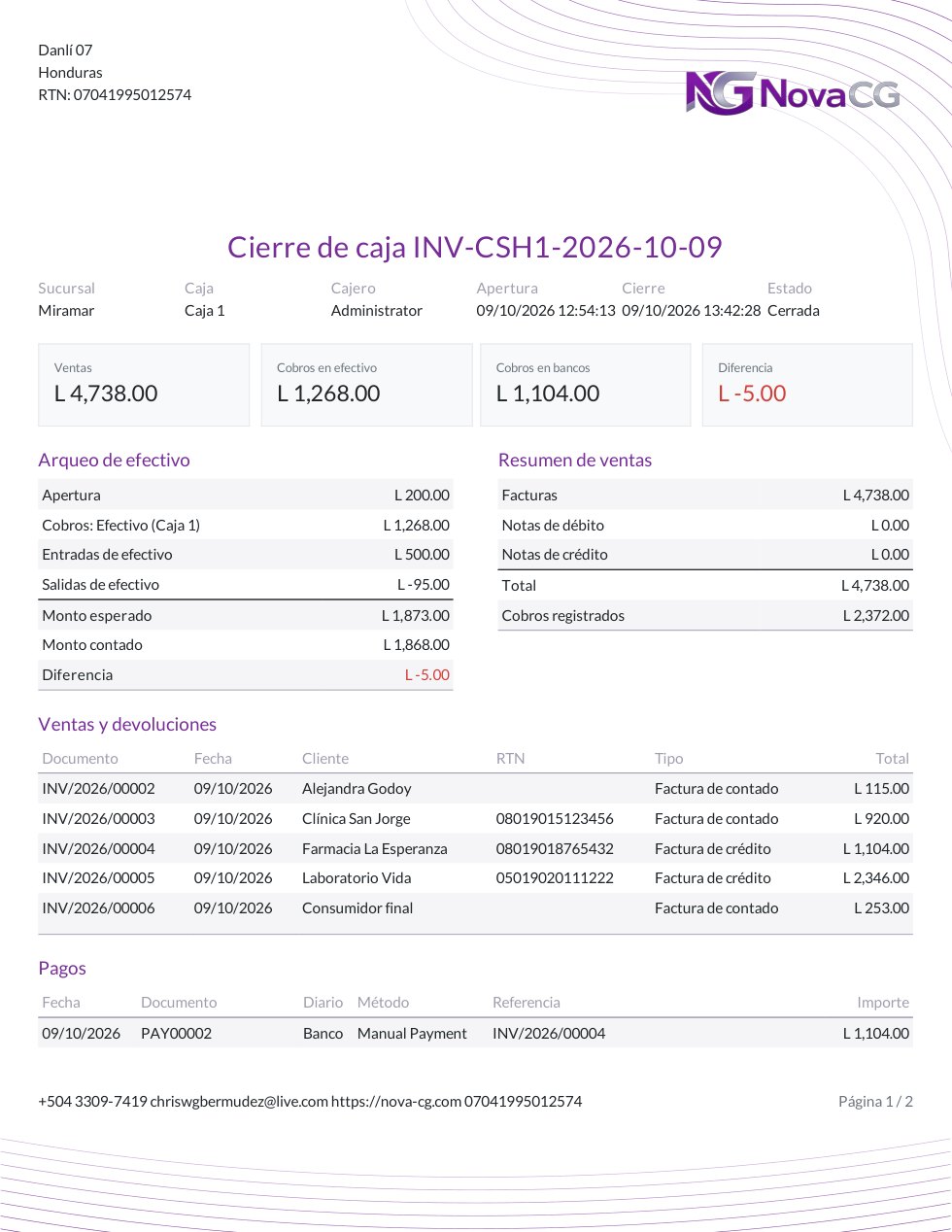
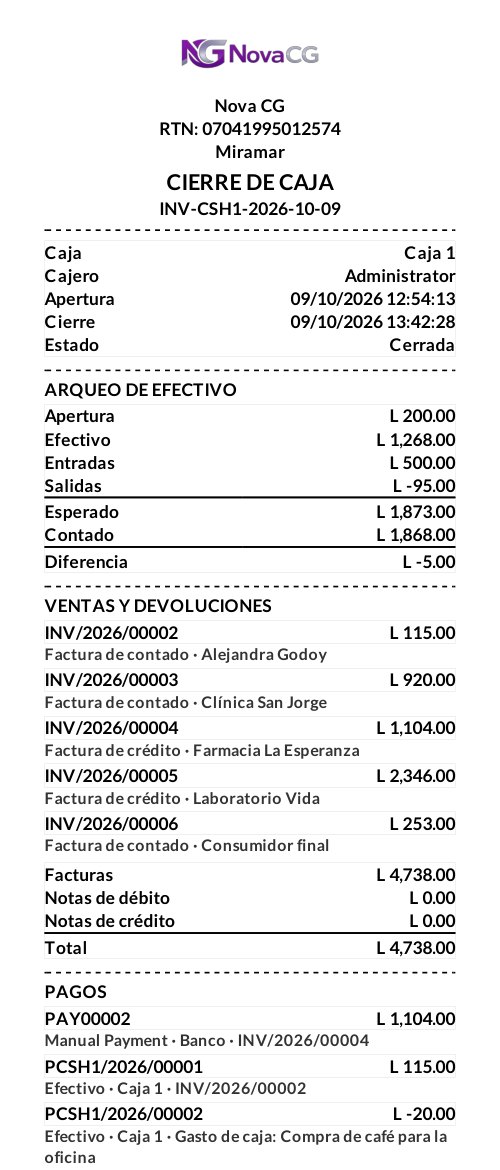
- Lote, cajero, sucursal, caja, apertura, cierre y estado.
- Indicadores de ventas, cobros en efectivo, cobros en bancos y diferencia.
- Arqueo: apertura, cobros por caja, entradas, salidas, esperado, contado y diferencia.
- Ventas y devoluciones con RTN y tipo de documento.
- Pagos, entradas y salidas con su asiento, totales por motivo y por banco.
- Impuestos: exento, exonerado, gravado e ISV 15% y 18%.
- Firmas del oficial de caja y del jefe de tienda.
Avisos por correo
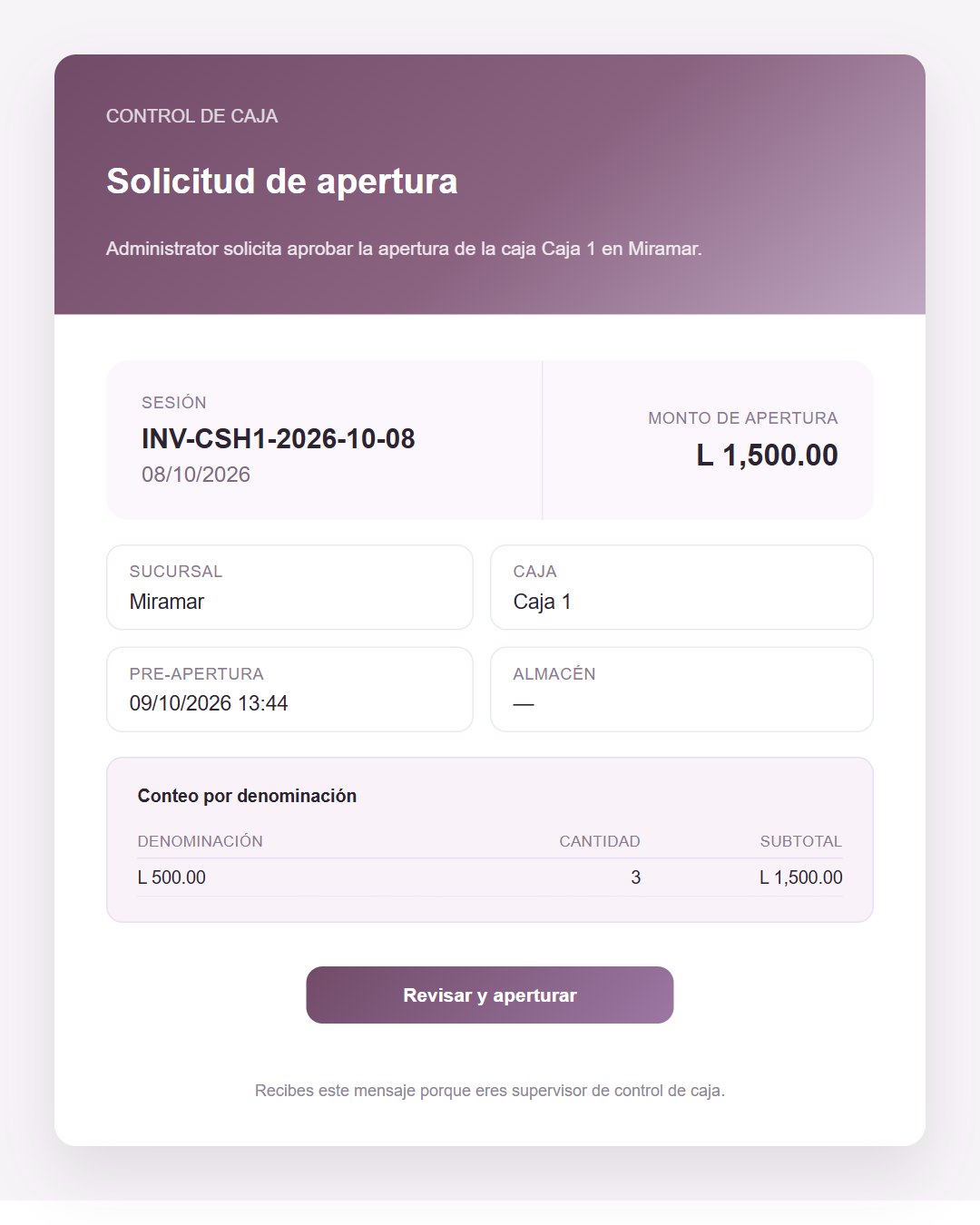
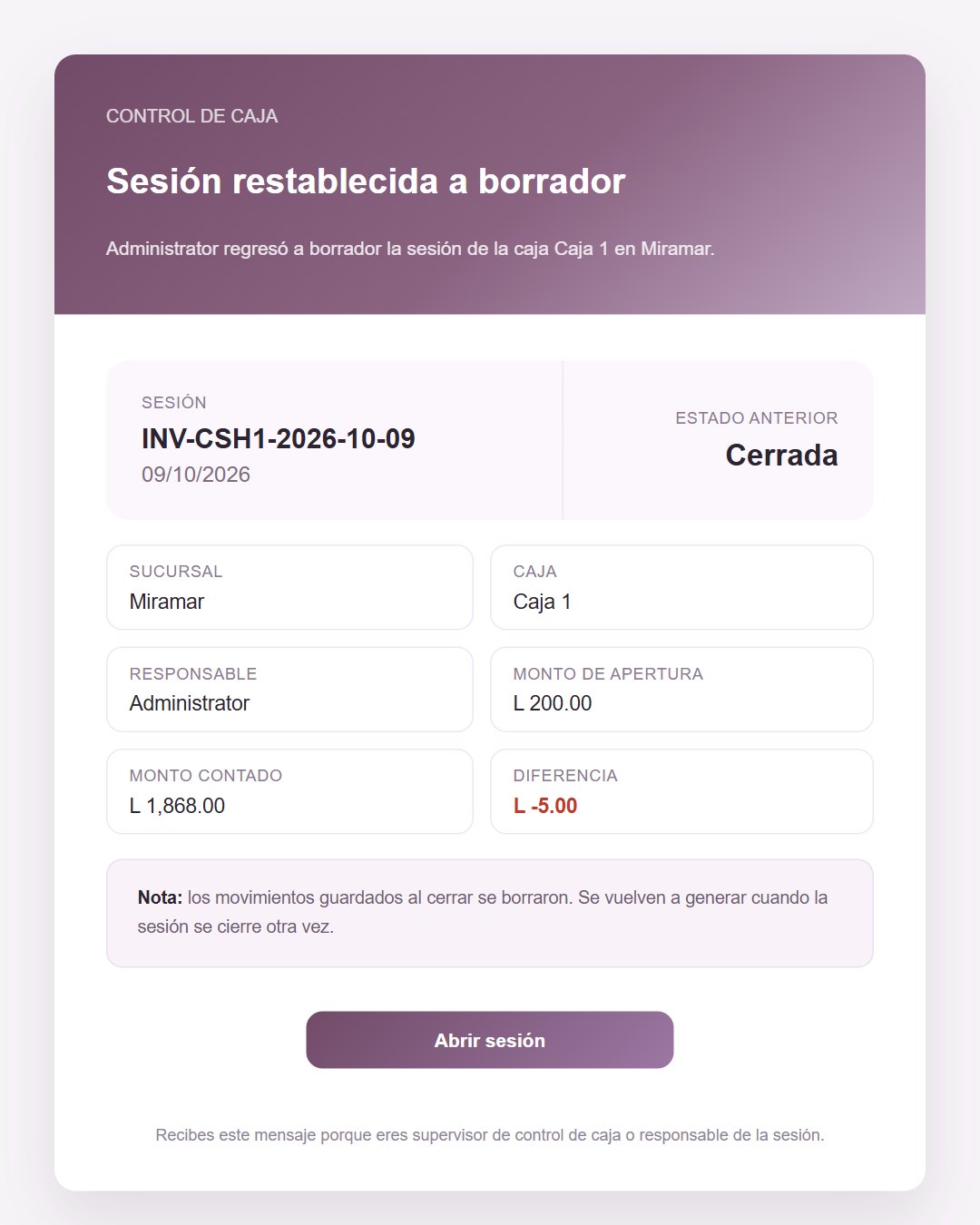
Dos correos con el mismo diseño que la alerta de CAI, enviados al momento. Solicitar apertura avisa a los supervisores con el conteo y un botón para revisar la sesión, sin duplicar la actividad si se pide otra vez. Volver a borrador avisa a los supervisores y al responsable con el estado anterior y, si ya se había contado, la diferencia. En el historial queda una nota con los destinatarios.
Facturación protegida
Si el diario de ventas exige sesión, la factura solo se valida con una sesión abierta de su sucursal. Las facturas de una sesión cerrada no pueden volver a borrador.
Cobros con sesión
Los pagos en cajas o bancos marcados para control de caja se asocian a la sesión, también desde Pagar. Una venta pasa su sesión a la factura.
Reporte de sucursal
Reúne por periodo las sesiones de cada caja, los documentos de los diarios de la sucursal y sus pagos, sin sumar dos veces el mismo documento.
Tres niveles de acceso, validados en el servidor
Crea la sesión, cuenta apertura y cierre, solicita la apertura, cobra y registra entradas y salidas.
Además aprueba la apertura, cierra, reabre, cancela, imprime el cierre y asigna los usuarios autorizados.
Además configura sucursales, motivos y denominaciones, vuelve a borrador, elimina y omite el control en una factura.
- Los cambios de estado exigen el rol que corresponde aunque se llamen fuera de la pantalla.
- Estado, montos, diferencia y fechas de apertura y cierre solo cambian con los botones de la sesión. Fecha, sucursal y caja solo se editan en borrador.
- Las líneas y los conteos guardados son de solo lectura; los escribe el sistema.
- Pre-cerrar y sincronizar exigen ser usuario autorizado de la sesión o supervisor.
- Los administradores cuentan como supervisores para aprobar y recibir los correos.
Puesta en marcha
- Cree la sucursal y asígnele sus diarios de venta, sus cajas y, si aplica, sus bancos.
- En cada diario de ventas del mostrador, active Exigir sesión al facturar. En cada caja, active Exigir sesión de caja.
- Cree los motivos de entrada y salida con su cuenta y revise las denominaciones de billetes y monedas.
- Asigne a cada persona su nivel y su almacén por defecto, y configure su correo para recibir los avisos.
- Revise en Configuración › Ajustes si los pagos bancarios deben exigir referencia.
- Cree la sesión del día, cuente el fondo y solicite la apertura.
Una sucursal puede tener varios diarios de venta y varias cajas. Cada caja admite una sesión por fecha. Esa sesión guarda solo lo que se registró en ella.
Dependencias
account, account_debit_note, sale_stock, mail, ncg_sar
Versión
20.0.1.2.1 · Licencia LGPL-3
¿Le interesa Control de caja?
Abra cada caja con un monto contado, cobre en mostrador sabiendo a qué sesión entra cada pago y cierre el día con el arqueo, la diferencia y un PDF listo para firmar.
Solicitar una demostraciónOtros servicios

Cumplimiento fiscal SAR
Administre sus CAI, numere cada documento fiscal de forma automática, imprima facturas con el desglose que exige el SAR y genere los libros de ventas y compras listos para declarar.
Ver detalle
Nómina Honduras
Deducciones de ley calculadas con las tablas vigentes, beneficios y deducciones por cuotas, 13.º y 14.º, reportes para el IHSS y el SAR, y un portal donde el empleado consulta sus recibos.
Ver detalle
Liquidaciones Honduras
Calcule preaviso, cesantía, vacaciones, 13.º y 14.º proporcionales de un empleado que se retira, genere su recibo de nómina e imprima el finiquito listo para firmar.
Ver detalle
Punto de venta fiscal
Cada venta del punto de venta sale como factura con su correlativo CAI, los datos de exoneración que pide el SAR y un ticket con el desglose de ISV 15% y 18%, con cotizaciones reutilizables y tiendas asignadas por usuario.
Ver detalle
POS Restaurante
Envíe a cocina solo lo nuevo de cada orden, entregue la cuenta antes de cobrar y deje que los meseros tomen la orden en Ventas con su mesa, imprimiendo comanda y precuenta sin descargar PDF.
Ver detalle
Transferencias entre almacenes
El origen despacha y el destino recepciona: la mercadería en camino se ve como stock pronosticado, quien despacha elige lotes y series, el destino recibe un aviso por correo y cada traslado deja su comprobante en PDF.
Ver detalle
Ajustes de inventario
Cuente por almacén y por lote, compare contra el stock actual o el que había al iniciar la línea, y aplique la diferencia cuando el conteo esté aprobado. El comprobante sale en PDF y en Excel.
Ver detalle