Ajustes de inventario
Cuente por almacén, por ubicación y por lote. Compare contra el stock del sistema, apruebe el conteo y aplique solo la diferencia. El comprobante queda en PDF y en Excel, con o sin costos.
Del conteo al stock

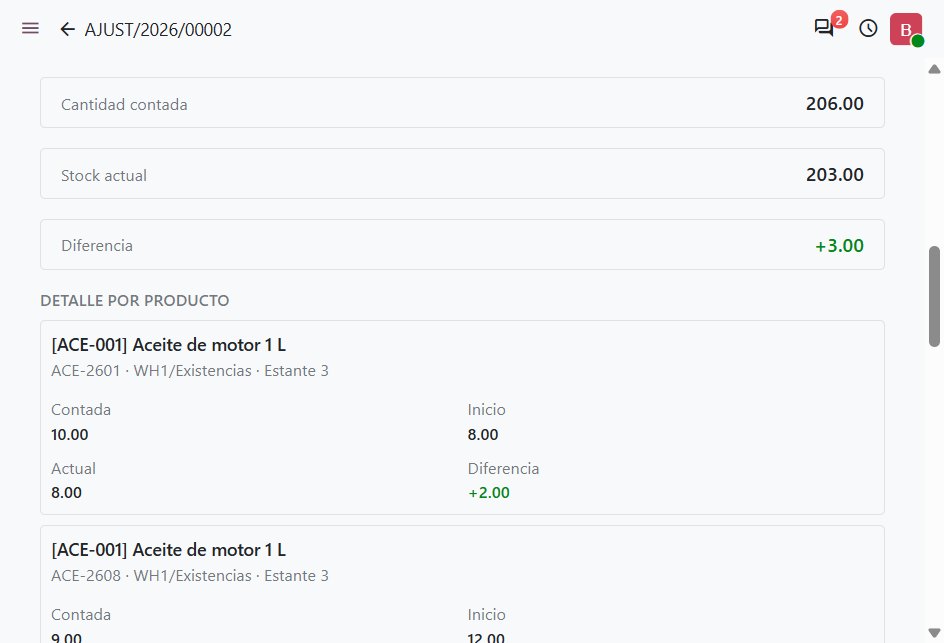
Cada ajuste lleva su número, fecha, tipo, almacén, ubicación, responsable y estado. En el teléfono la misma lista se abre en tarjetas.
El conteo, línea por línea
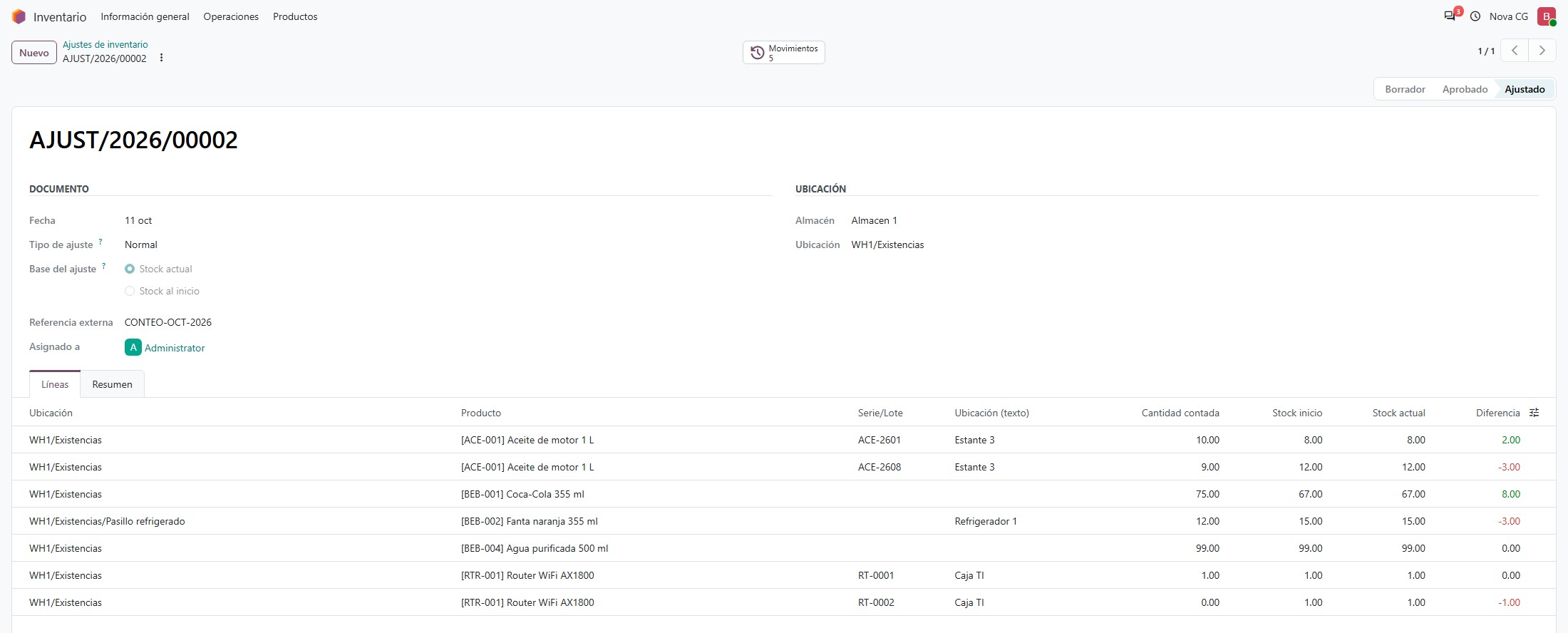
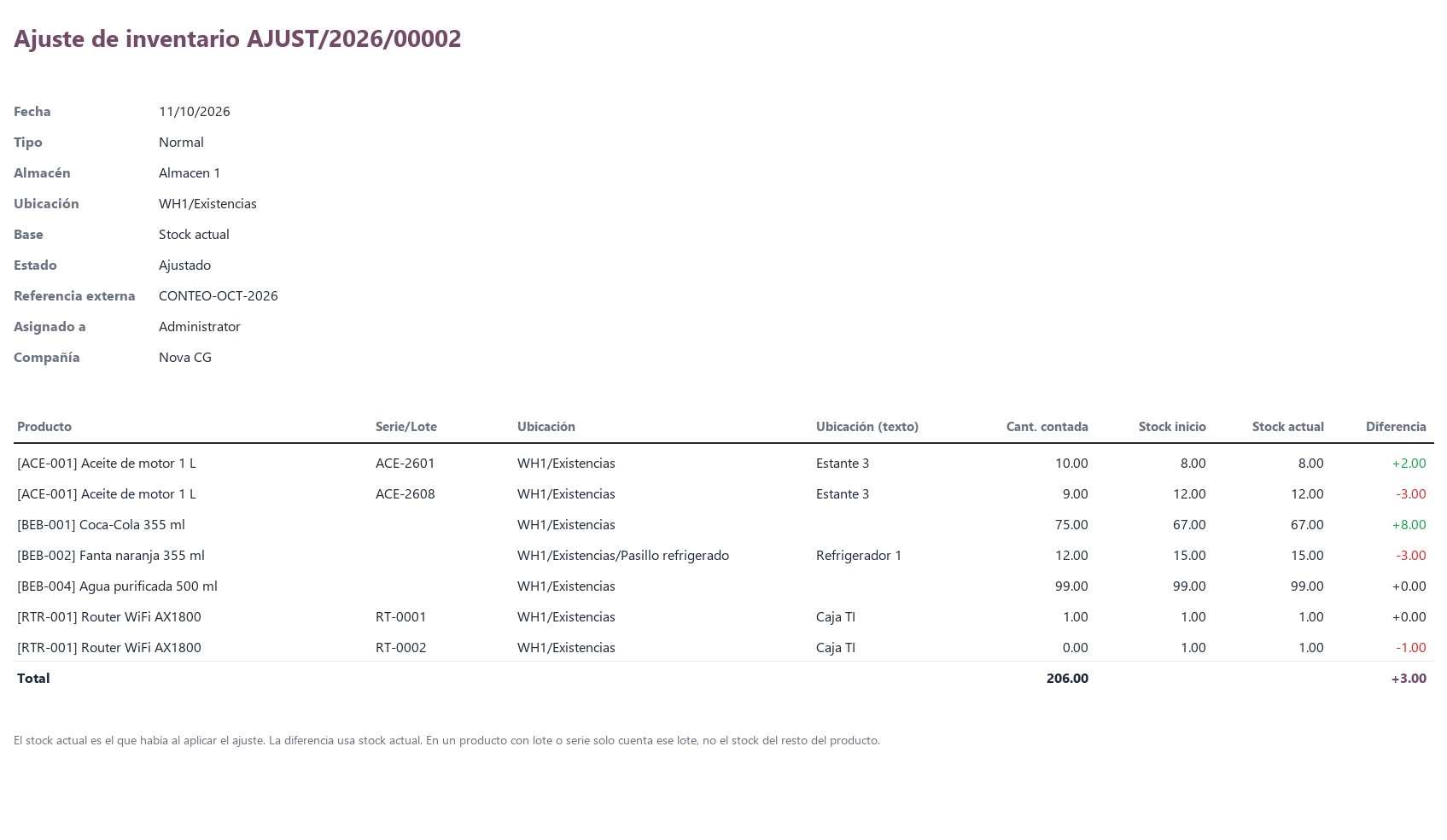
El encabezado fija la fecha, el tipo, la base de la diferencia, la referencia externa y a quién está asignado. Cada línea dice dónde se contó, qué producto y, si aplica, qué lote o serie. La diferencia se pinta en verde cuando sobra y en rojo cuando falta. La ubicación de texto (estante, refrigerador, caja) se guarda en la existencia al aplicar.
Tres formas de contar
Normal usa cantidad libre y la ubicación de stock de cada línea. Por unidades deja una unidad por línea, sin ubicación. Por unidades con ubicación agrega el texto de ubicación que viaja al quant.
Contra qué se compara
Con stock actual, la diferencia sigue el inventario en tiempo real, incluyendo las sububicaciones. Con stock al inicio, se congela la existencia al agregar la línea y el conteo se compara contra ese número, aunque el stock se mueva después.
El lote, no el producto entero
Si el producto se rastrea, la línea, el resumen y el comprobante usan solo ese lote o esa serie. El resto del producto no entra en la diferencia. Una serie no puede quedar con más de una unidad.
El resumen, antes de tocar el stock
- Tres totales: cantidad contada, stock de referencia y diferencia.
- El detalle agrupa por producto, ubicación y lote.
- En pantalla ancha es una tabla. En el teléfono, fichas con contada, inicio, actual y diferencia.
- Una nota explica si la diferencia usa el stock vivo o el congelado, y que el lote no arrastra el resto del producto.
Quién ve cada almacén
En el almacén se asignan los responsables. El rol Usuario crea y aprueba ajustes solo de esos almacenes. Quien restablece a borrador o aplica el ajuste ve todos los registros.
El stock se mueve al aplicar
Aplicar deja la existencia en la cantidad contada y anota el movimiento con el número del ajuste. Si la diferencia es cero, no se crea movimiento. Desde el documento se abren esos movimientos.
Historial del conteo
Fecha, tipo, almacén, responsable y estado quedan en el chatter. Un ajuste ya aplicado no vuelve a borrador: el comprobante conserva el stock que había en ese momento.
Comprobante para firmar
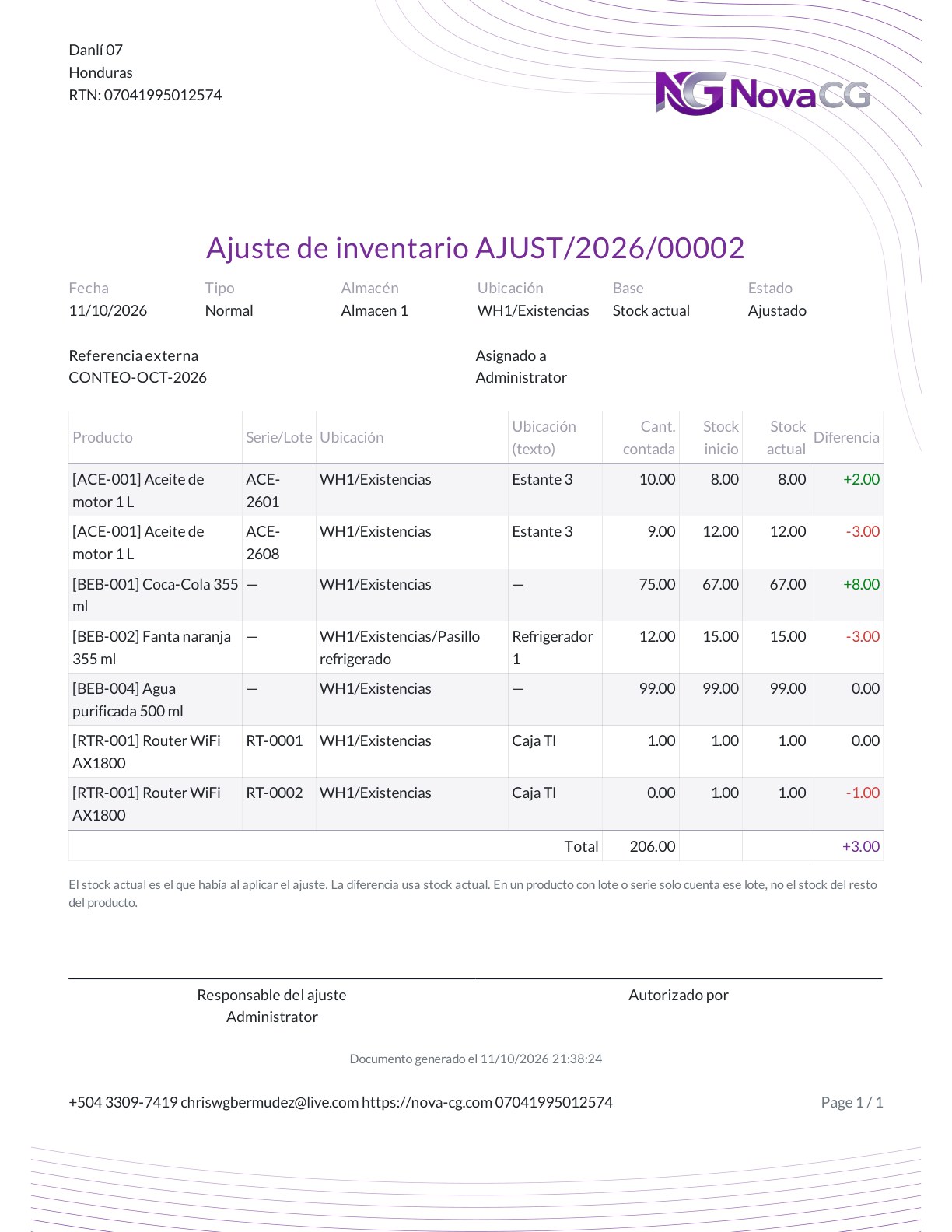
Al quedar ajustado se imprime en carta, con el membrete de la compañía: fecha, tipo, almacén, ubicación, base, estado, referencia y responsable. La tabla repite el detalle del resumen, con la diferencia a color, y cierra con la firma del responsable y de quien autoriza.
El mismo conteo, con el costo del ajuste
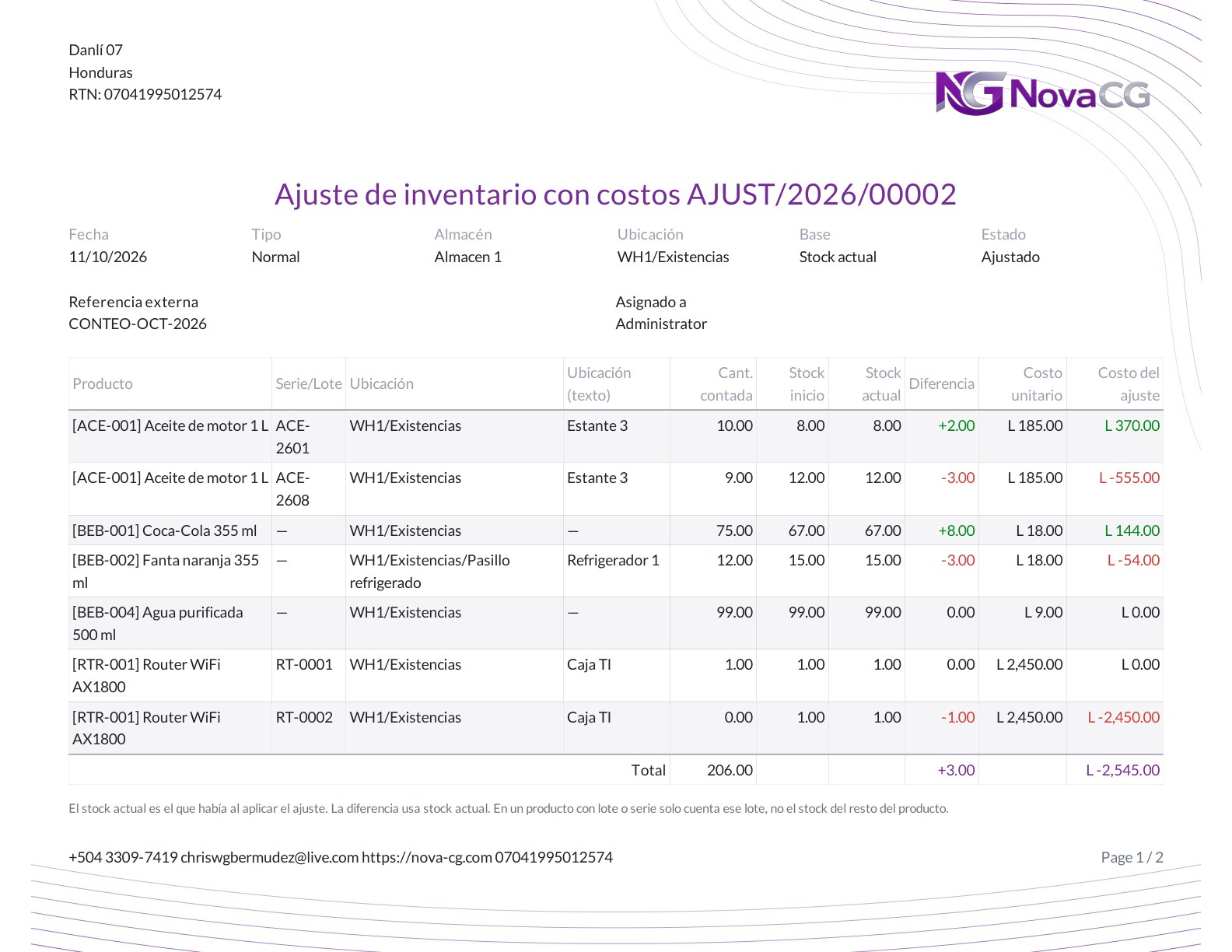
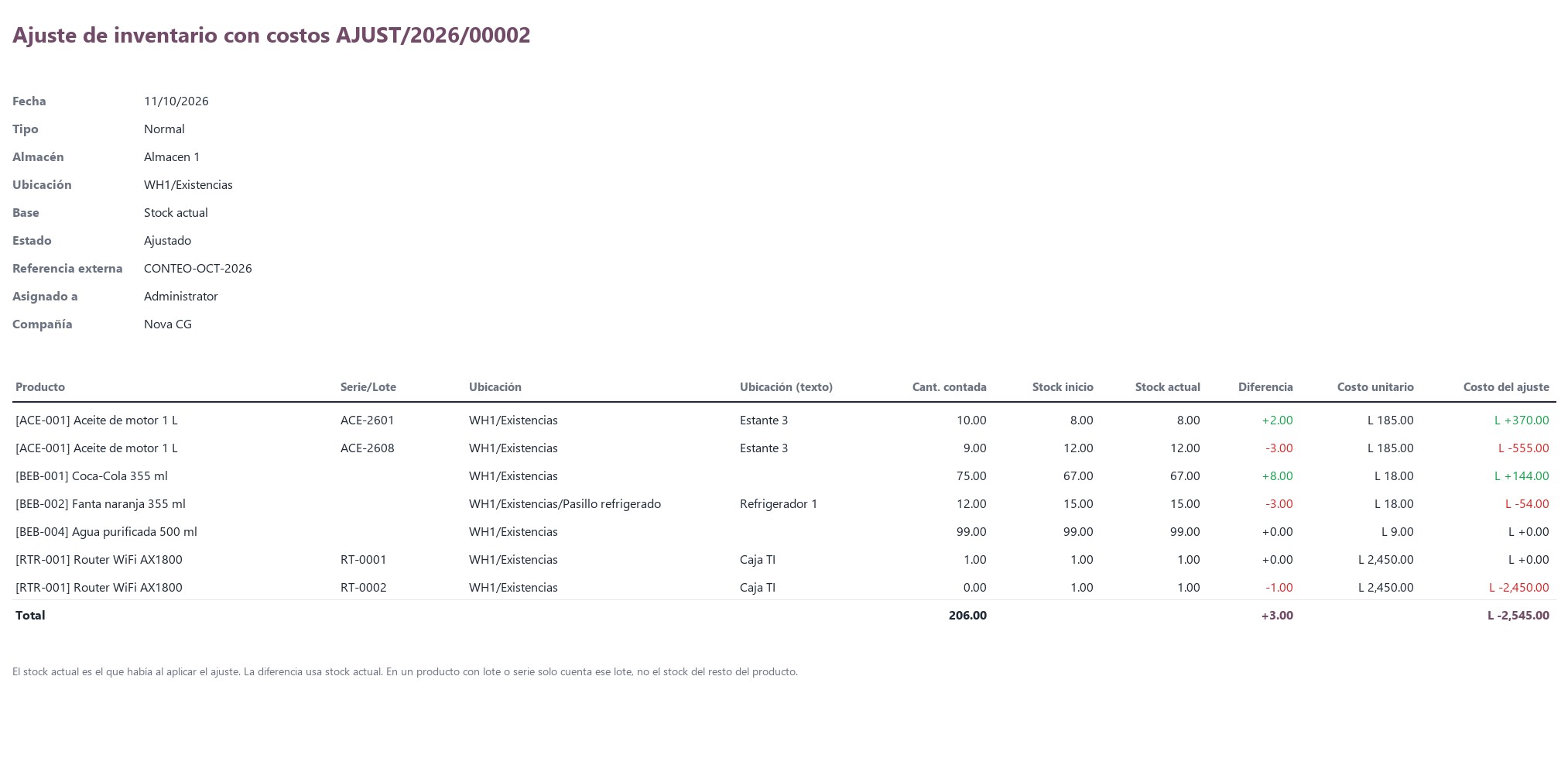
Quien aplica también puede imprimir la versión horizontal: costo unitario y costo de la diferencia, en lempiras, en verde si el stock sube y en rojo si baja. El total dice cuánto vale el ajuste.
Excel para seguir el conteo
Los dos comprobantes también salen en Excel: uno con las cantidades y otro con el costo unitario y el costo del ajuste. Los sobrantes y los faltantes quedan en color, y la hoja lleva los datos del documento para no perder el contexto al compartirlo.
Puesta en marcha
- Dé a quien cuenta el permiso Ajustes de inventario › Usuario. A quien corrige un aprobado, Restablecer a borrador. A quien actualiza el stock e imprime, Aplicar ajustes.
- En cada almacén, asigne los usuarios responsables. Sin esa asignación, el rol Usuario no ve el almacén.
- Cree el ajuste en Inventario › Operaciones › Ajustes: fecha, tipo, base, almacén y ubicación.
- Agregue las líneas con la cantidad contada. En productos con lote o serie, indique cuál se contó. Si usa ubicación de texto, escríbala en la línea.
- Revise el resumen, apruebe y, cuando corresponda, aplique. Ahí se actualiza el stock y se habilitan el PDF y el Excel, con y sin costos.
Dependencias
stock, mail, report_xlsx
Versión
20.0.1.1.0 · Licencia LGPL-3
¿Le interesa Ajustes de inventario?
Cuente por almacén y por lote, compare contra el stock actual o el que había al iniciar la línea, y aplique la diferencia cuando el conteo esté aprobado. El comprobante sale en PDF y en Excel.
Solicitar una demostraciónOtros servicios

Cumplimiento fiscal SAR
Administre sus CAI, numere cada documento fiscal de forma automática, imprima facturas con el desglose que exige el SAR y genere los libros de ventas y compras listos para declarar.
Ver detalle
Nómina Honduras
Deducciones de ley calculadas con las tablas vigentes, beneficios y deducciones por cuotas, 13.º y 14.º, reportes para el IHSS y el SAR, y un portal donde el empleado consulta sus recibos.
Ver detalle
Liquidaciones Honduras
Calcule preaviso, cesantía, vacaciones, 13.º y 14.º proporcionales de un empleado que se retira, genere su recibo de nómina e imprima el finiquito listo para firmar.
Ver detalle
Control de caja
Abra cada caja con un monto contado, cobre en mostrador sabiendo a qué sesión entra cada pago y cierre el día con el arqueo, la diferencia y un PDF listo para firmar.
Ver detalle
Punto de venta fiscal
Cada venta del punto de venta sale como factura con su correlativo CAI, los datos de exoneración que pide el SAR y un ticket con el desglose de ISV 15% y 18%, con cotizaciones reutilizables y tiendas asignadas por usuario.
Ver detalle
POS Restaurante
Envíe a cocina solo lo nuevo de cada orden, entregue la cuenta antes de cobrar y deje que los meseros tomen la orden en Ventas con su mesa, imprimiendo comanda y precuenta sin descargar PDF.
Ver detalle
Transferencias entre almacenes
El origen despacha y el destino recepciona: la mercadería en camino se ve como stock pronosticado, quien despacha elige lotes y series, el destino recibe un aviso por correo y cada traslado deja su comprobante en PDF.
Ver detalle