Cumplimiento fiscal SAR
Administre sus CAI, numere automáticamente cada documento fiscal, imprima facturas con el desglose que exige el SAR y genere los libros de ventas y compras listos para declarar.
CAI bajo control
Rango, fecha límite, números usados y restantes de cada CAI, con alertas antes de que venza o se agote.
Numeración automática
Al validar, el documento toma el siguiente número del CAI activo del diario. Si el CAI venció o se agotó, no se valida.
Documento fiscal completo
Factura carta o ticket de 80 mm con CAI, rango, fecha límite, desglose exento / exonerado / gravado y total en letras.
Libros para declarar
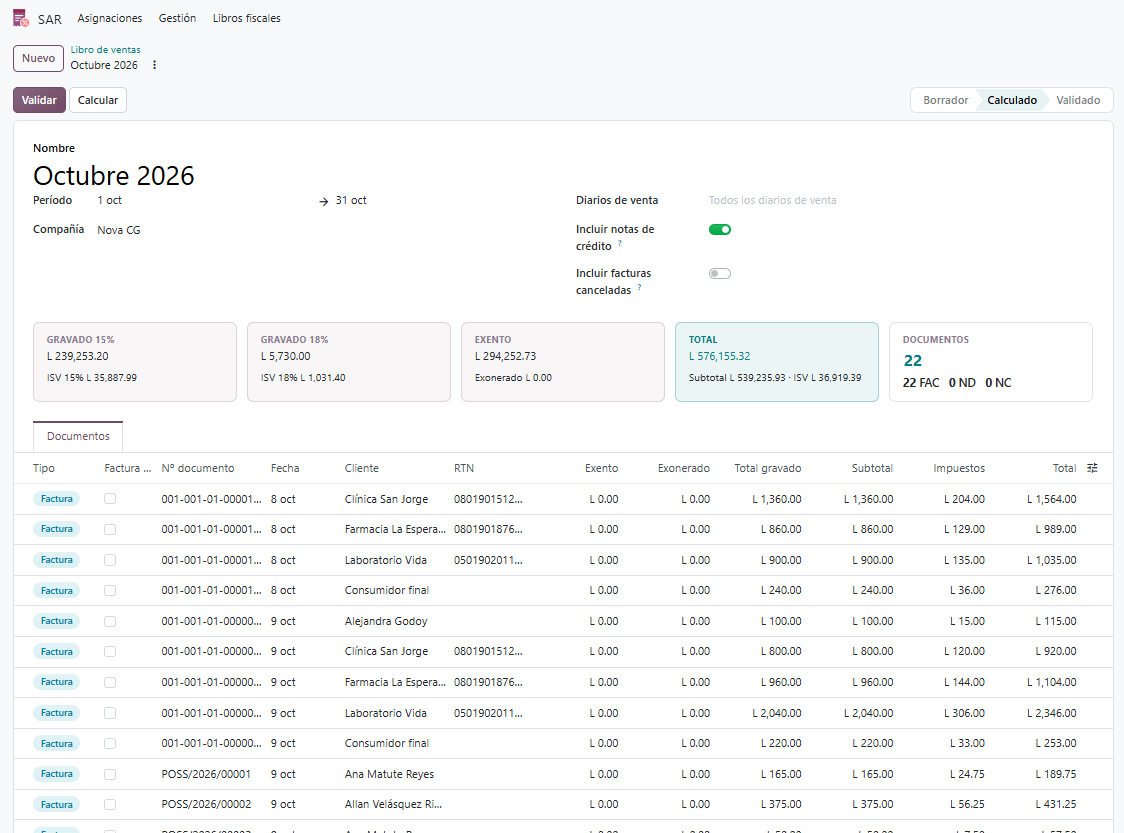
Libro de ventas y de compras por período, con totales por tasa y exportación a Excel o PDF.
Tablero de CAI
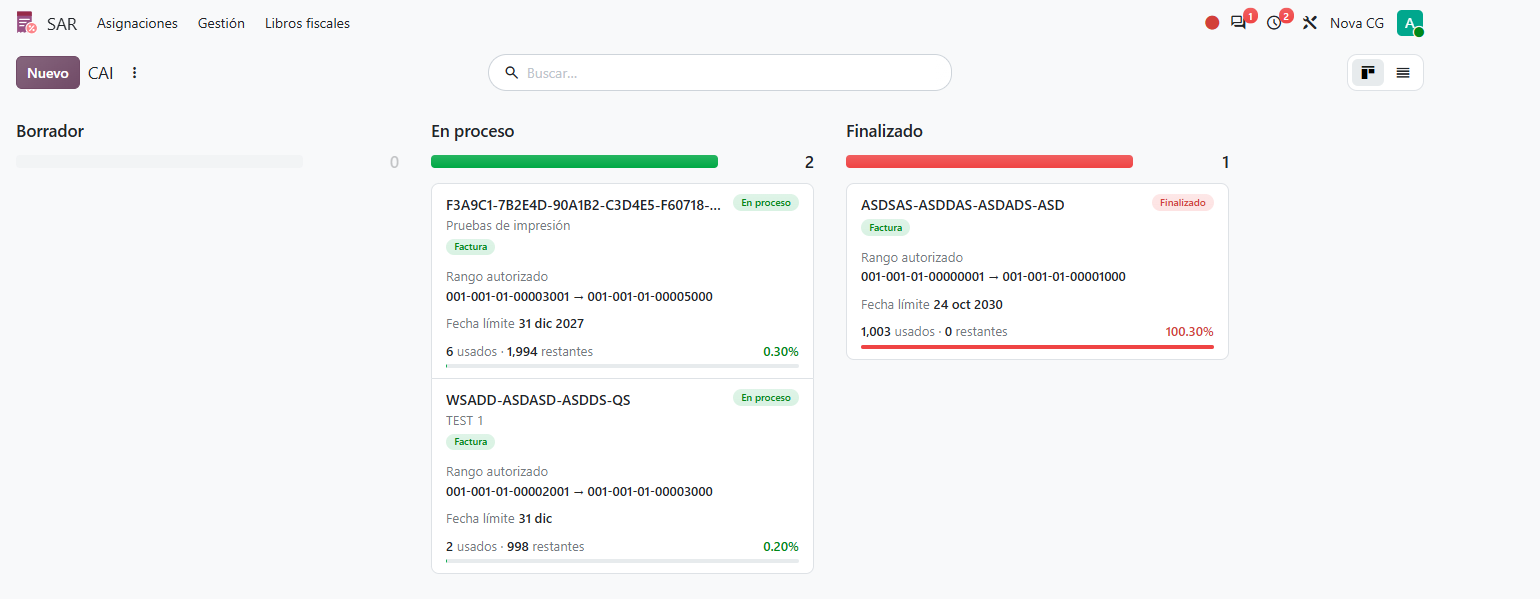
Los CAI se agrupan en columnas fijas por estado: Borrador, En proceso y Finalizado. Cada tarjeta muestra el tipo de documento, el rango autorizado, la fecha límite y la barra de uso. Un aviso indica cuántos días faltan cuando el CAI vence en 30 días o menos, y la barra pasa a amarillo y rojo al acercarse al final del rango. Las tarjetas no se arrastran ni se crean desde el tablero: el estado cambia con los botones del formulario.
CAI, secuencia y alertas
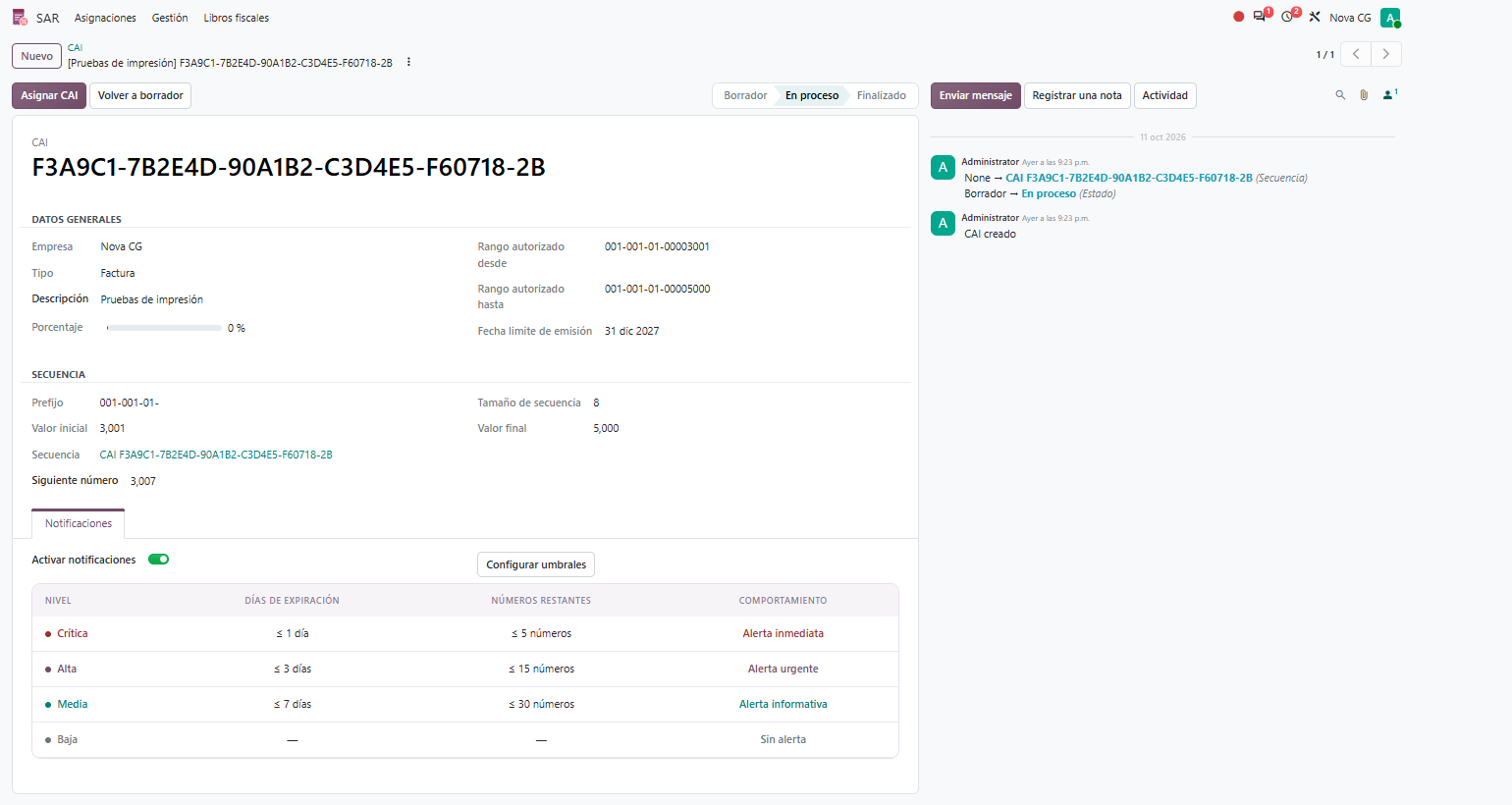
- Tipos: factura, nota de crédito, nota de débito, boleta de compra, comprobante de retención y guía de remisión.
- Prefijo, tamaño y valores inicial y final; la secuencia se crea sola.
- Asignación a diarios con el asistente Asignar CAI. Un diario solo puede tener un CAI activo por tipo.
- Cuatro niveles de alerta (crítica, alta, media, baja) por días de vigencia y números restantes.
- Un proceso diario envía el correo a los usuarios del grupo de notificación de CAI.
Correo de alerta
- Se envía en cuanto el CAI alcanza un umbral con aviso activo, o cuando vence o agota su rango.
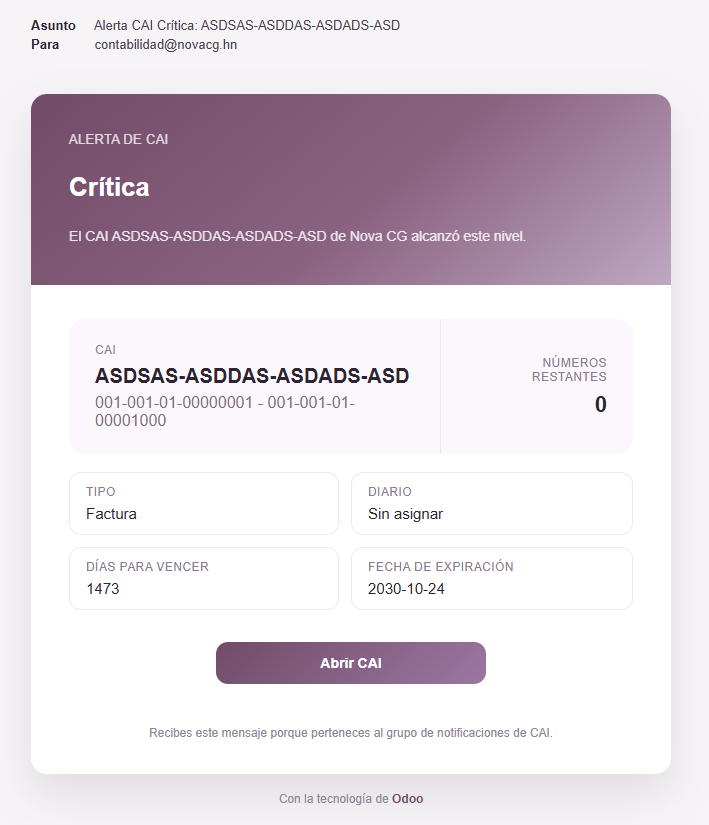
- El asunto indica el nivel y el CAI, por ejemplo Alerta CAI Crítica.
- Muestra el rango, los números restantes, el tipo de documento, los diarios asignados, los días para vencer y la fecha de expiración.
- El botón Abrir CAI lleva directo al registro en Odoo.
- Solo se repite si el nivel empeora; la alerta crítica se reenvía cada 24 horas.
- Cada envío queda registrado en el historial del CAI.
Factura fiscal
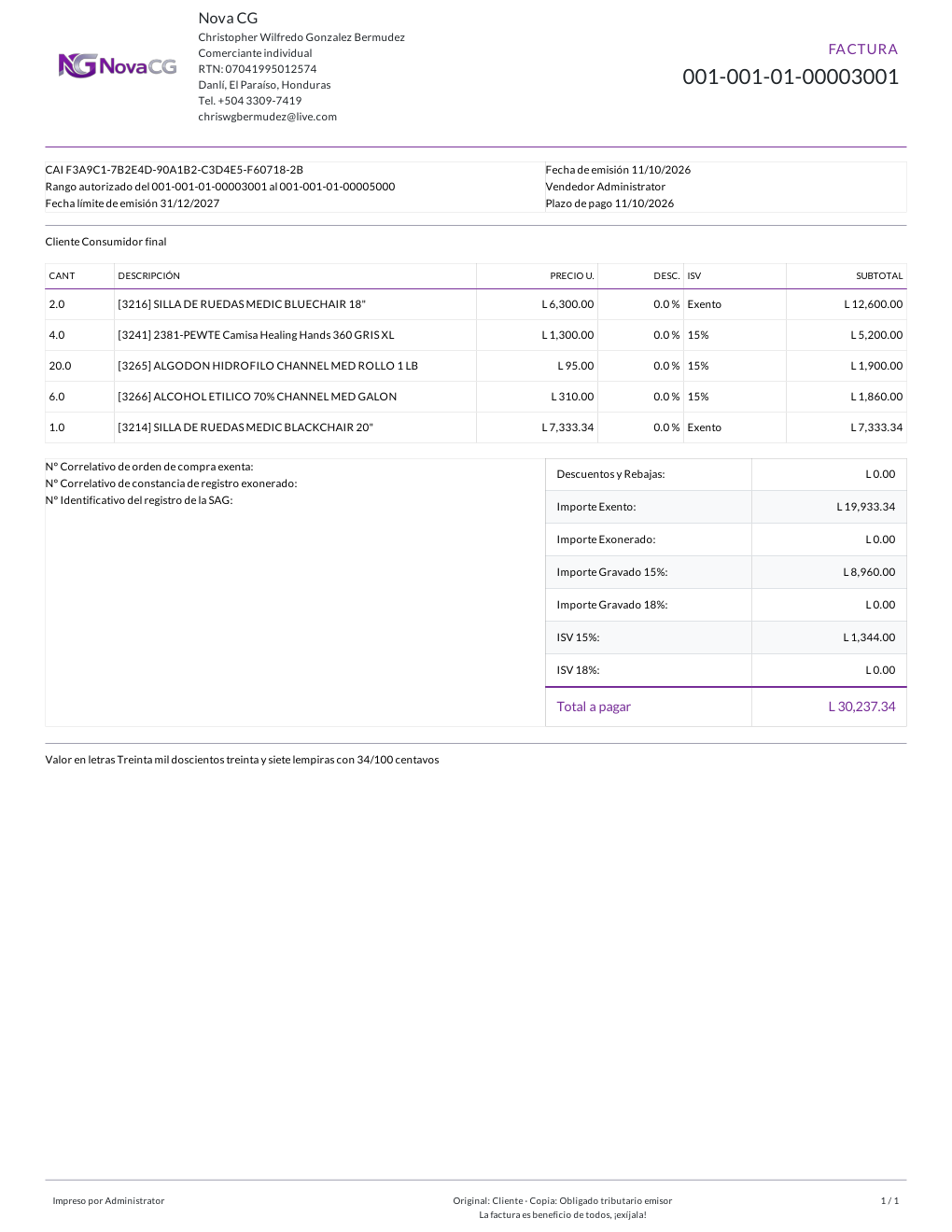
La misma factura en sus dos formatos: Documento Fiscal (carta) y Factura Ticket (80 mm). Ambos llevan el número fiscal, el CAI, el rango autorizado, la fecha límite de emisión, el desglose de ISV y el total en letras.
Documento Fiscal · carta
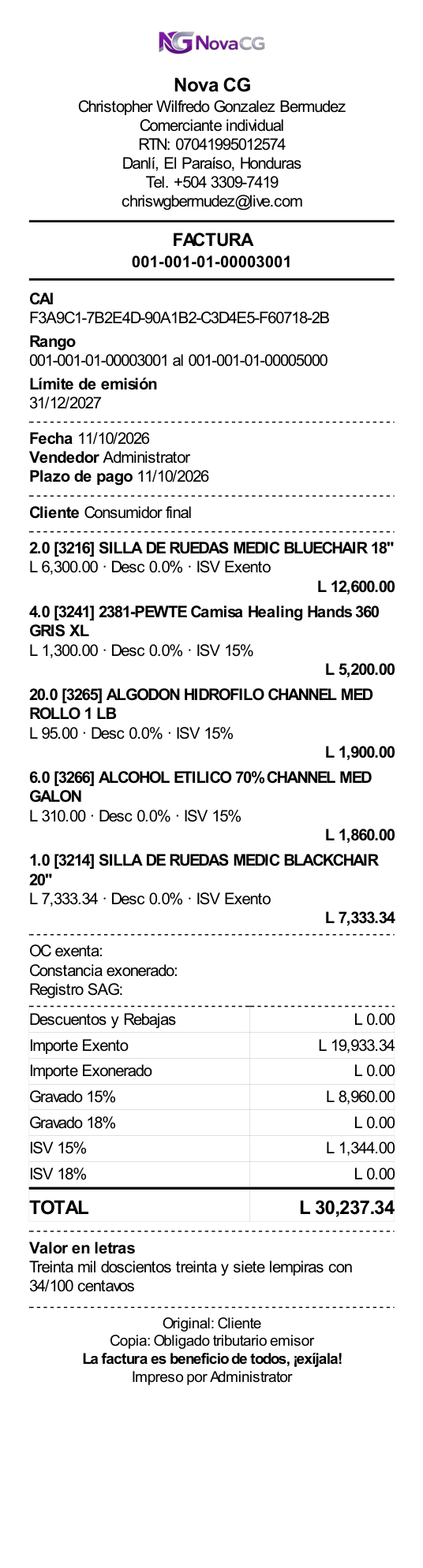
Factura Ticket · 80 mm
- Número fiscal, CAI, rango y fecha límite quedan guardados en la factura al validarla.
- Desglose de importe exento, exonerado, gravado 15% y 18%, e ISV de cada tasa.
- Orden de compra exenta, constancia de exonerado y registro SAG.
- En carta, las secciones de la factura se imprimen con su subtotal y las notas debajo de sus líneas.
- Las notas de débito toman el CAI de nota de débito automáticamente.
Libros de ventas y compras
Elija el período y los diarios, pulse Calcular, revise las líneas y valide para exportar a Excel o PDF. Las notas de crédito restan y las facturas canceladas pueden incluirse con importes en cero. El libro de compras distingue compras nacionales e internacionales y permite excluir diarios o facturas.
Retenciones
Defina retenciones con código, porcentaje y cuenta. Desde la factura de proveedor, el asistente calcula el monto sobre la base imponible y crea el comprobante de retención enlazado a la factura.
CAI de proveedores
Registre en el contacto los CAI de sus proveedores con su fecha de expiración y selecciónelos en la factura de compra.
Diarios fiscales e internos
Solo los diarios marcados como Fiscal exigen CAI. Los internos siguen la numeración estándar de Odoo.
Puesta en marcha
- En Contabilidad › Configuración › Diarios, marque como Fiscal los diarios que emiten documentos SAR.
- En SAR › Gestión › CAI, registre el CAI con su rango y fecha límite, y actívelo.
- Con Asignar CAI, vincúlelo al diario correspondiente.
- Agregue a los responsables al grupo Enviar Notificaciones de CAI y ajuste los umbrales de alerta.
- Facture con normalidad. Al validar, el documento recibe su número fiscal.
Dependencias
account, account_debit_note, l10n_hn, report_xlsx
Versión
20.0.1.0.0 · Licencia LGPL-3
¿Le interesa Cumplimiento fiscal SAR?
Administre sus CAI, numere cada documento fiscal de forma automática, imprima facturas con el desglose que exige el SAR y genere los libros de ventas y compras listos para declarar.
Solicitar una demostraciónOtros servicios

Nómina Honduras
Deducciones de ley calculadas con las tablas vigentes, beneficios y deducciones por cuotas, 13.º y 14.º, reportes para el IHSS y el SAR, y un portal donde el empleado consulta sus recibos.
Ver detalle
Liquidaciones Honduras
Calcule preaviso, cesantía, vacaciones, 13.º y 14.º proporcionales de un empleado que se retira, genere su recibo de nómina e imprima el finiquito listo para firmar.
Ver detalle
Control de caja
Abra cada caja con un monto contado, cobre en mostrador sabiendo a qué sesión entra cada pago y cierre el día con el arqueo, la diferencia y un PDF listo para firmar.
Ver detalle
Punto de venta fiscal
Cada venta del punto de venta sale como factura con su correlativo CAI, los datos de exoneración que pide el SAR y un ticket con el desglose de ISV 15% y 18%, con cotizaciones reutilizables y tiendas asignadas por usuario.
Ver detalle
POS Restaurante
Envíe a cocina solo lo nuevo de cada orden, entregue la cuenta antes de cobrar y deje que los meseros tomen la orden en Ventas con su mesa, imprimiendo comanda y precuenta sin descargar PDF.
Ver detalle
Transferencias entre almacenes
El origen despacha y el destino recepciona: la mercadería en camino se ve como stock pronosticado, quien despacha elige lotes y series, el destino recibe un aviso por correo y cada traslado deja su comprobante en PDF.
Ver detalle
Ajustes de inventario
Cuente por almacén y por lote, compare contra el stock actual o el que había al iniciar la línea, y aplique la diferencia cuando el conteo esté aprobado. El comprobante sale en PDF y en Excel.
Ver detalle